
WordPress Playgroundで送信メールを確かめる|Emailツールでwp_mail()の通知を表示した手順と、SMTPに切り替えると表示されない理由
WordPress Playgroundに、送信メールをその場で表示するEmailツールが加わった
ブラウザの中だけでWordPressを動かせるWordPress Playgroundに、サイトが送ったメールをその場で表示する「Email」ツールが加わりました。Playgroundの開発チームが2026年9月25日に紹介記事を公開し、WordPressの開発者向けブログも10月のまとめで取り上げています。
これまでのPlaygroundには、問い合わせフォームの通知や会員登録の確認メールのように、サイトが送ったメールの中身を見る画面がありませんでした。Emailツールは、WordPressがメールを送るときに使う関数wp_mail()が標準の送信方式でメールを送ると、それを途中で受け止め、外へは配信せずにブラウザの画面へ並べます。
この記事では、実際にPlaygroundでメールを送って表示を確かめた結果をもとに、開き方、表示されるメールとされないメール、メールが消えるタイミングを整理します。
Emailツールの要点
wp_mail()のメールを配信せずに受け止め、件名・宛先・本文をブラウザで確かめられる
開き方
Dev Tools → Email
アカウント登録やメールサーバーの準備は不要。
表示されるメール
送信方式を変えていないwp_mail()
自作のメールも、WordPress本体の通知メールも表示された。HTMLメールは描画される。
表示されないメール
SMTPで送る設定のもの
SMTPでは受け止める経路を通らない。配信サービスのAPIで送るプラグインも通らない場合がある(公式記事)。
2026年10月24日、playground.wordpress.net(WordPress 7.1.3、PHP 8.3.33)で確認。
Dev Toolsを開き、Terminalからメールを送れば表示を確かめられる
Emailツールは、Playgroundの画面下にあるツールバーから開きます。新しいPlaygroundを開いた直後は「No emails yet」と表示され、まだメールがない状態です。
1. Playgroundを開く
playground.wordpress.netを開くと、管理者でログインした状態のWordPressが起動する。
2. Dev Tools → Terminalで送る
ツールバーの「Dev Tools」を押すと、Terminal、Emailなどのボタンが並ぶ。TerminalのPHPの欄に下のコードを貼り、「Run」で実行する。
3. Emailを開く
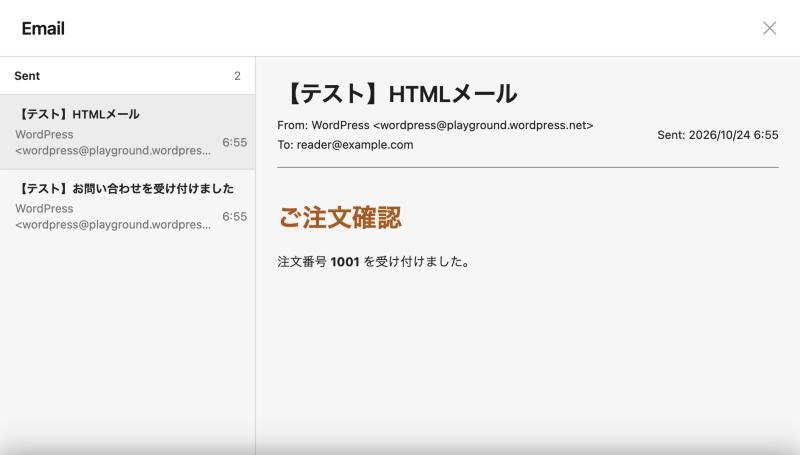
「Email」を押すと、左に受け止めたメールの一覧(見出しは「Sent」)、右に選んだメールの件名・送信元・宛先・送信時刻・本文が表示される。
手元で使ったのは、日本語のテキストメールとHTMLメールを1通ずつ送るコードです。1行目のrequireは、Terminalで実行するPHPからWordPressの関数を使えるようにするための読み込みです。どちらもwp_mail()はtrueを返しました。
<?php
require '/wordpress/wp-load.php';
$a = wp_mail('reader@example.com', '【テスト】お問い合わせを受け付けました',
  "お問い合わせありがとうございます。\n担当者から2営業日以内にご連絡します。");
$b = wp_mail('reader@example.com', '【テスト】HTMLメール',
  '<h1 style="color:#b45309">ご注文確認</h1><p>注文番号 <strong>1001</strong> を受け付けました。</p>',
  array('Content-Type: text/html; charset=UTF-8'));
var_dump($a, $b);   // bool(true) bool(true)
HTMLメールも、WordPress本体の通知メールも表示された
Emailを開くと、送った2通が一覧に並びました。HTMLメールは、見出しの色や太字まで描画されます。テンプレートの崩れや、文字化けの有無をこの画面で確かめられます。
自分で書いたwp_mail()だけでなく、WordPress本体が送る通知メールも表示されるかを確かめるため、テスト用のユーザーを追加し、新規ユーザーの通知(wp_new_user_notification())を送りました。登録したユーザー宛の「Login Details」と、管理者宛の「New User Registration」の2通が一覧に加わりました。
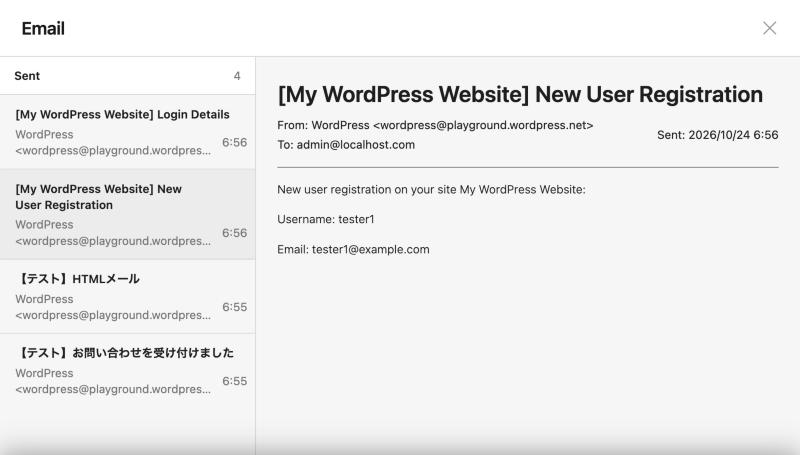
会員登録の確認のように、WordPress本体やプラグインがwp_mail()で送るメールなら、送った操作の直後に宛先と本文を確かめられます。利用者宛の「Login Details」にはパスワードを設定するためのURLがそのまま表示されるため、画面を人に見せるときは、このメールを開いたままにしないよう注意が要ります。
送信方式をSMTPに切り替えたメールは、Emailツールに表示されない
Emailツールが受け止めるのは、wp_mail()が標準で使う、サーバーのメール送信プログラム(sendmail)への受け渡しです。メールサーバーへ直接つないで送る方式(SMTP)はsendmailを使わないため、この経路の外になります。メール配信サービスのAPIで送るプラグインも、この経路を通らない場合があると公式記事は説明しています。
手元では、SMTPプラグインでよく使われる方法(phpmailer_initで送信方式をSMTPに切り替える)を、Terminalでコードにして再現しました。Emailの一覧は4通のまま増えませんでした。このテストでは接続先のメールサーバーを用意していないため、送信自体も失敗しています。SMTPでの送信が成功する構成は試していませんが、その場合も送信はsendmailを通りません。
<?php
require '/wordpress/wp-load.php';
add_action('phpmailer_init', function ($m) {
  $m->isSMTP(); $m->Host = '127.0.0.1'; $m->Port = 2525; $m->Timeout = 3;
});
add_action('wp_mail_failed', function ($e) {
  echo 'wp_mail_failed: ' . $e->get_error_message() . "\n";
});
var_dump(wp_mail('reader@example.com', '【テスト】SMTP経由', 'このメールはSMTPで送ろうとします。'));

// 実行結果
// wp_mail_failed: SMTP Error: Could not connect to SMTP host.
// bool(false)
Emailに表示される
- テーマやプラグインが、送信方式を変えずに
wp_mail()で送るメール - WordPress本体の通知(手元では新規ユーザーの通知2通を確認)
- HTMLメール(画面で描画される)
Emailに表示されない
- 送信方式をSMTPに切り替えたメール(手元で確認)
- メール配信サービスのAPIで直接送るプラグインのメール(表示されない場合がある。公式記事)
- Blueprint(Playgroundの初期設定ファイル)の実行中に送られたメール(表示されないことがある)
SMTPプラグインを入れた状態でメールを確かめたい場合は、テスト中だけそのプラグインを止めると、通常はメールが標準の経路で送られるので、Emailで確かめられるはずです(手元ではプラグインの停止までは試していません)。
なお、Emailに表示されたことは、受け取る側のメールソフトに届くことまでは示しません。wp_mail()のtrueも、送信の依頼が受け付けられた合図です。届くかどうかの確認は、本番に近い環境で別に行います。
メールはPlaygroundのツールバーで再読み込みしても残り、ブラウザのタブを再読み込みすると消える
受け止めたメールが一覧に残る期間は、操作によって変わります。手元の確認と公式記事の説明をあわせると、次のようになります。
残る
Playgroundのツールバーにある再読み込みボタンでサイトのページを読み込み直しても、4通はそのまま残った(手元で確認)。
消える
ブラウザのタブ自体を再読み込みしたときと、保存済みのPlayground(ブラウザに保存して後から開けるサイト)を開き直したとき。サイトの中身が保存されていても、メールの一覧は空に戻る(公式記事)。
見比べたいメールがあるときは、ブラウザのタブを再読み込みしたり閉じたりする前に件名と本文を控えておくと、あとから同じ確認を繰り返さずに済みます。
通知メールを送るプラグインの試作と動作確認に向いている
公式記事が挙げている使いどころと、手元で確かめた挙動から、Emailツールが役に立つ場面をまとめます。
問い合わせフォーム
送信後に管理者へ届く通知の宛先と本文を、その場で確かめる。
会員登録・予約・注文
登録確認、予約や注文の確認メールが、操作のたびに正しく出ているかを見る。
メールテンプレート
HTMLメールの見た目と日本語の表示を、本番のメールサーバーを使わずに確かめる。
プラグインのデモ
試してもらう人が、プラグインの送るメールを自分の画面で確かめられる。
新しいバージョンのWordPressでプラグインを試すときにもPlaygroundは使えます。WordPress 7.2 Beta 1をPlaygroundで試した記事の手順と組み合わせると、ベータ版の上で通知メールの表示までまとめて確かめられます。
実際に使ってみて便利だと感じたのは、送った直後に宛先と本文が並ぶので、確認のためにメールソフトを行き来しなくて済む点です。自分のテーマやプラグインがメールを送るなら、まずはPlaygroundでDev Tools → Emailを開き、通知を1通送って表示を確かめてみてください。